Настройки Marvel Rivals для FPS на слабом и среднем ПК
Какие настройки Marvel Rivals дают максимум FPS: апскейлер, освещение SSGI, текстуры и эффекты. Таблицы для слабого и среднего ПК.

Настройки Marvel Rivals для FPS сводятся к четырём рычагам: апскейлер в режиме «Качество» или «Баланс», освещение SSGI вместо Lumen, пониженные постобработка и эффекты, выключенная генерация кадров. Ниже таблицы значений для слабого и среднего ПК, объяснение, что именно съедает кадры, и порядок, в котором стоит откручивать параметры.
Требования и что от них ожидать
Игра работает на Unreal Engine и требует поддержки DirectX 12. По тестам авторов одного из разборов, минимальной видеокартой оказалась GTX 1080, рекомендуемой RTX 3060. Другой автор называет рекомендуемой RTX 2060 и отмечает, что требования умеренные. Расхождение понятно: всё зависит от того, на каком разрешении и с какими настройками вы играете, поэтому цифры ниже лучше воспринимать как отправную точку и подстраивать под свой кадровый счётчик.
Включите показ FPS в настройках (опции «Показать частоту кадров» и «Статус сети» выводят FPS, пинг и потери пакетов, на производительность они не влияют) и меняйте параметры по одному, чтобы видеть эффект.
Раздел «Экран»
| Параметр | Что поставить | Почему |
|---|---|---|
| Режим отображения | Полный экран | Только в нём можно менять разрешение. «Окно без рамок» быстрее переключается между приложениями, но разрешение берётся из системы. |
| Разрешение | Родное для монитора | Снижайте только в крайнем случае: FPS вырастет, но картинка заметно ухудшится. |
| Суперразрешение (апскейлер) | Включить, если FPS не хватает | Один из главных рычагов прироста. |
| Тип апскейлера | DLSS на RTX, XeSS на остальных; AMD FSR не рекомендуют | Меньше артефактов; XeSS работает на любых видеокартах. |
| Режим апскейлера | «Качество» или «Баланс» | «Производительность» и «Ультра-производительность» дают мыльную картинку, «Нативное» даёт низкий FPS. |
| Резкость апскейлера | 50-80 | Один разбор советует 70-80, другой 50 или 70. |
| Генерация кадров | Выключить | Увеличивает задержку ввода и размывает картинку. |
| NVIDIA Reflex | Включить на RTX | Снижает задержку, FPS может чуть просесть. |
| Вертикальная синхронизация | Выключить | Включайте только если есть разрывы кадра. |
| Ограничение FPS | Без лимита или чуть ниже среднего FPS | Лимит полезен, если кадры проседают из-за перегрева. |
Если вы играете на видеокарте без RTX, берите XeSS: он работает на любых GPU. Для динамичных сцен в одном из разборов советовали Epic TSR, но сначала проверьте, как справляется XeSS.
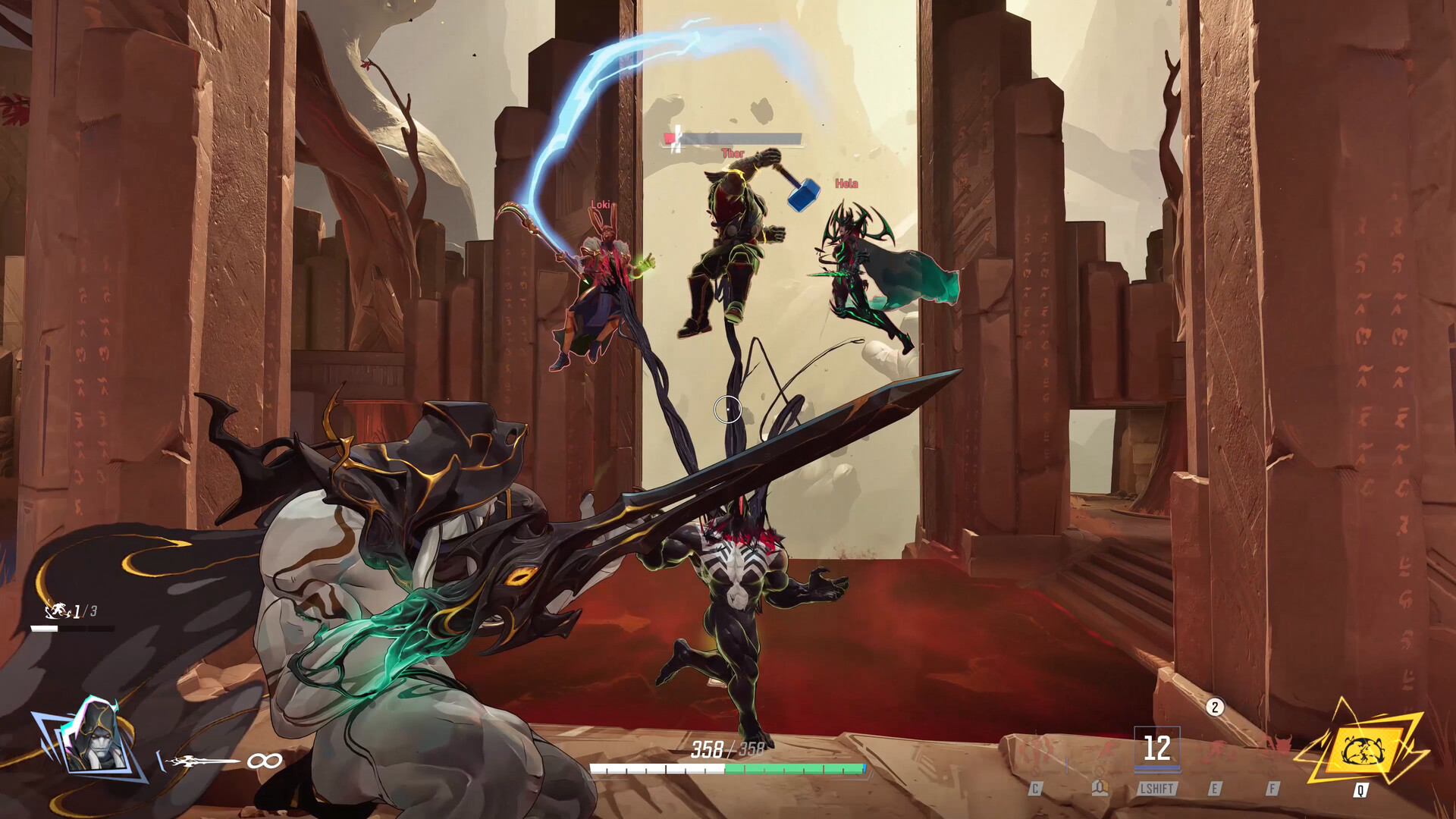
Раздел «Графика»
Пресет качества лучше не использовать: выставляйте всё вручную, как ниже. Слева значения для слабого ПК, справа для среднего. Пустые места в источниках не описаны отдельно, поэтому разделение на два столбца отражает логику разборов, а не готовый тест на каждой видеокарте.
| Параметр | Слабый ПК | Средний ПК |
|---|---|---|
| Общее освещение | SSGI, низкое качество | SSGI |
| Качество отражений | Выключено или экранное пространство | Экранное пространство |
| Детализация моделей | Низкая | Высокая |
| Постобработка | Низкая или выключена | Низкая или средняя |
| Детализация теней | Средняя | Средняя |
| Детализация текстур | Низкая при 3-4 ГБ видеопамяти | Высокая при 6 ГБ и больше |
| Детализация эффектов | Низкая | Низкая или средняя |
| Качество растительности | Низкое | Среднее |
Почему именно так
- Lumen не включайте. Это самый тяжёлый вариант освещения на Unreal Engine, и в тестах он главный убийца FPS. SSGI даёт приемлемую картинку при заметно меньшей цене. То же касается отражений: Lumen-отражения сильно режут кадры.
- Постобработка и эффекты. Частицы, блум и размытие в движении мешают читать бой. Если эффекты отвлекают, выключайте их: прирост заметный.
- Тени. В игре они на тактику почти не влияют, поэтому средней детализации достаточно.
- Текстуры. Правило простое: хватает видеопамяти, ставьте высокие, нет, ставьте низкие. Средний вариант авторы почти не советуют.
- Растительность. Полностью отключить нельзя, а на некоторых картах она влияет на видимость, так что низкого уровня достаточно.
Порядок настройки, если FPS всё равно мал
- Включите DLSS или XeSS в режиме «Качество».
- Переключите освещение на SSGI с низким качеством и отражения на экранное пространство или выключите.
- Опустите постобработку и детализацию эффектов до низких.
- Понизьте качество растительности и детализацию моделей.
- Если видеопамяти мало, понизьте текстуры.
- Перейдите с «Качества» на «Баланс» в апскейлере.
- Только в самом конце снижайте разрешение.
Постобработка и глобальное освещение сильнее всего бьют по производительности, поэтому начинайте с них. Кнопка «Оптимизировать» в разделе оптимизированных настроек подбирает параметры автоматически; для быстрой проверки она подойдёт, но ручная настройка обычно точнее.
Две школы настройки: что сходится и что нет
Я сравнил два независимых разбора. Один рекомендует конфигурацию, близкую к ультра-плавной, другой строже к освещению и апскейлеру. Вот основные расхождения.
| Параметр | Первый разбор (2024) | Второй разбор |
|---|---|---|
| Режим апскейлера | Качество | Баланс или Качество |
| Резкость | 70-80 | 50 или 70 |
| Генерация кадров | Выключена | Выключена |
| Освещение | SSGI, низкое | SSGI, без Lumen |
| Отражения | Экранное пространство | Выключить или экранное пространство |
| Постобработка | Низкая | Выключить или средняя/высокая |
| Тени | Средние | Средние |
| Текстуры | Высокие | По видеопамяти (низкие при 3-4 ГБ, высокие от 6 ГБ) |
| Эффекты | Низкие | В пару к постобработке |
| Растительность | Средняя | Низкая |
| Яркость | 50 | Оставить стандартную |
Сходятся они в главном: без генерации кадров, с SSGI вместо Lumen, с тенями на среднем уровне и пониженными эффектами. Различия касаются мелочей, и их стоит проверять на своём железе.
Задержка и картинка
Reflex снижает задержку между кликом и выстрелом, поэтому его стоит оставить включённым, даже если счётчик показывает минус пару кадров. Яркость трогайте только при явных засветах или тёмных зонах: один разбор оставляет значение 50, другой стандартное. Лимит кадров на мощных системах не нужен, а на горячих ноутбуках он спасает от просадок.
Как проверить прирост
Зайдите в тренировочный режим или в быстрый матч и сравните кадровый счётчик в одной и той же сцене до и после правки. Меняйте по одному параметру, иначе не поймёте, что именно сработало. Особенно полезно измерять FPS в массовых схватках с ультимейтами: именно там просадки заметнее всего и именно из-за них вы теряете точность прицела. Сохраните итоговые значения скриншотом меню, чтобы после обновления игры быстро вернуть свои параметры, если настройки сбросятся.
Стабильность кадров
Если FPS со временем падает из-за перегрева, ограничьте его средним значением. Узнать своё среднее можно в оверлее NVIDIA или в RivaTuner Statistics Server. Это даёт ровный кадровый ритм и меньше скачков, что в соревновательной игре важнее случайных пиков.
Частые вопросы
Какой апскейлер выбрать?
DLSS на видеокартах RTX, XeSS на остальных. FSR от AMD авторы разборов не рекомендуют.
Нужна ли генерация кадров?
Нет. Она добавляет задержку ввода и артефакты, а в шутере это вредит.
Что сильнее всего влияет на FPS?
Режим апскейлера, тип освещения (Lumen резко снижает кадры), а также постобработка и эффекты.
Надо ли включать вертикальную синхронизацию?
Только при разрывах изображения. В остальных случаях её лучше выключить.
Если ещё нет игры, сравните цены у продавцов на странице Marvel Rivals.