Лучшие настройки и чувствительность Marvel Rivals
Какие настройки Marvel Rivals выбрать для FPS и точной стрельбы: графика, апскейлинг, лимит FPS, чувствительность, прицел, звук и геймпад.

Лучшие настройки Marvel Rivals для соревновательной игры: режим Fullscreen, родное разрешение, V-Sync и Frame Generation выключены, Graphics Quality Custom с большинством опций на Low, Global Illumination SSGI Low, а лимит FPS около 90–100 по совету Dexerto. Чувствительность стартует с 800 DPI и 1.7 в игре (Esports.net) и подгоняется под героя. Ниже таблицы по графике, прицелу, звуку и геймпаду с оговорками там, где источники спорят.
Коротко
- Graphics Quality: Custom, большинство пунктов Low.
- Global Illumination: SSGI Low. Без него картинка плоская, а окружение читается хуже.
- Reflection Quality: Disable. Эффекты и тени снижайте: так лучше видны зоны способностей.
- V-Sync и Frame Generation: Off, они добавляют задержку.
- Чувствительность: 800 DPI и 1.7, дальше правка под героя.
- Лимит FPS: у источников расходится: от частоты монитора до 90–100.
Дисплей
| Параметр | Значение | Зачем |
|---|---|---|
| Режим экрана | Fullscreen (допустим Borderless Windowed) | освобождает ресурсы и уменьшает помехи от фоновых программ |
| Соотношение сторон | 16:9 или родное | стандарт |
| Разрешение | родное разрешение монитора | наименьшая задержка и чёткость; на 4K можно попробовать 1440p |
| V-Sync | Off | добавляет задержку и привязывает FPS к частоте монитора; включайте, только если разрывы невыносимы |
| Frame Generation | Off | добавляет задержку, предсказанные кадры могут быть неточными |
| Low Latency Mode | NVIDIA: On + Boost (ProSettings, Gfinity: Reflex On); Dexerto советует Off | уменьшает задержку ввода, но Dexerto предупреждает о возможных подвисаниях кадров |
| AMD Anti-Lag 2 | On (для карт AMD) | уменьшает задержку |
| Показ FPS и сетевой статистики | On | видно, где проседает: в FPS или в пинге |
Апскейлинг: единого ответа нет
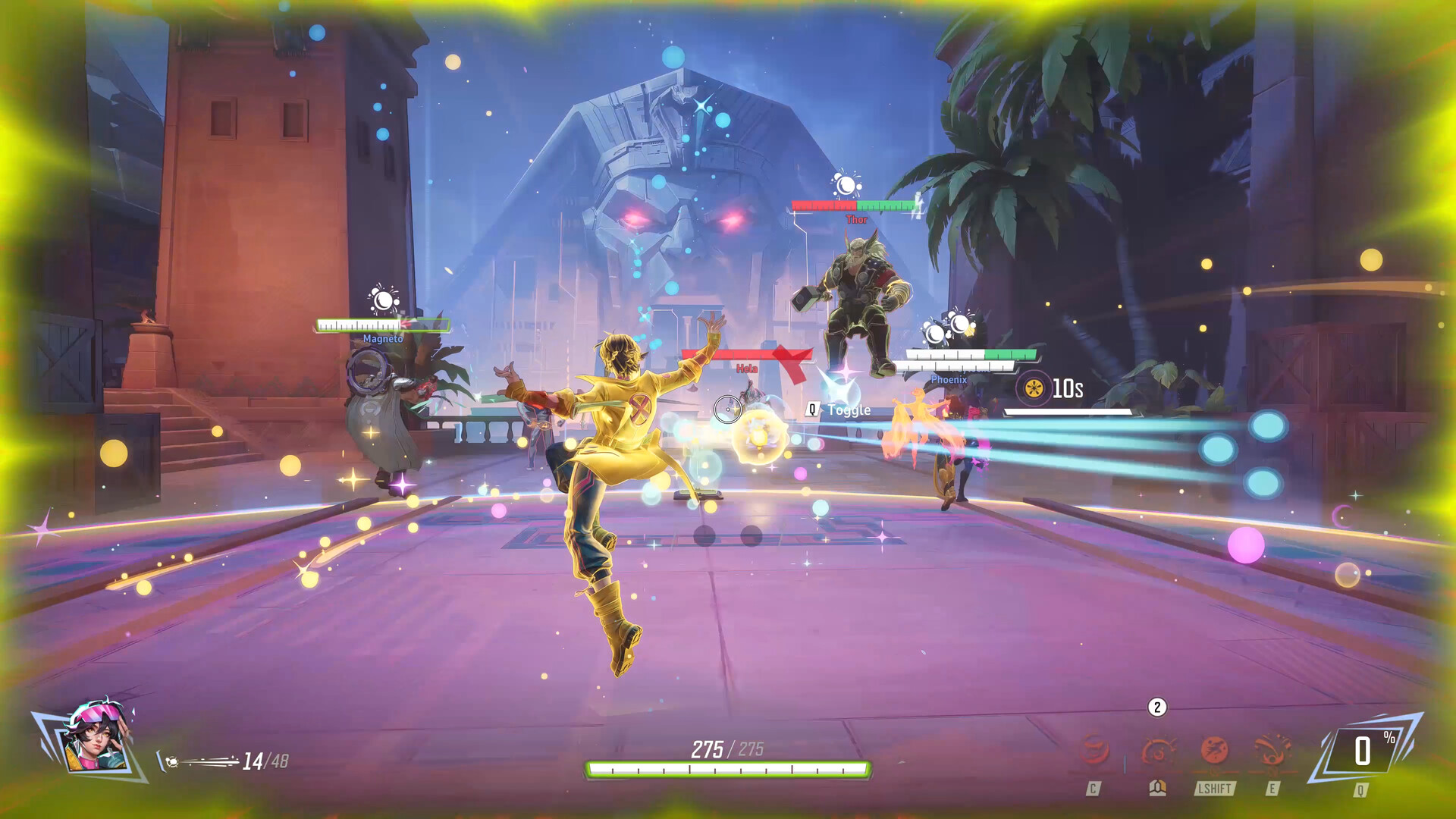
Источники расходятся. Dexerto советует по возможности избегать DLSS и другого апскейла: родное разрешение даёт наименьшую задержку. ProSettings рекомендует TAAU 100% как безопасный вариант. Gfinity ставит DLSS на NVIDIA, FSR на AMD, XeSS на Intel. Esports.net: DLSS или FSR в режиме Ultra Quality или Quality. Если FPS не хватает, начните с понижения масштаба рендера в режиме TAAU, затем включайте апскейлер. Если без него никак, Dexerto советует Balanced или Performance на больших разрешениях и Quality на 1080p. Резкость апскейла 70–80 (ProSettings и Gfinity) убирает излишнюю «ломаность» картинки. Не смешивайте разные технологии апскейла: это может ударить по производительности.
Графика
| Параметр | Dexerto | ProSettings | Комментарий |
|---|---|---|---|
| Graphics Quality | Custom | Custom | включается автоматически, когда меняете пункты |
| Global Illumination | SSGI Low | SSGI Low | можно отключить ради максимума FPS, но картинка станет плоской |
| Reflection Quality | Off | Disable | снижает нагрузку, влияет на воду и блестящие поверхности |
| Model Detail | Performance | Low | самая лёгкая модель выглядит терпимо |
| Post-Processing | Low | Low | большой прирост FPS без заметной потери |
| Shadow Detail | Low | Medium | Low почти убирает тени и делает зоны способностей чище; Medium помогает заметить врага по тени |
| Texture Detail | Low | Low | экономит видеопамять; у Gfinity High или Ultra при достаточном VRAM |
| Effects Detail | Low | Low | упрощает визуал способностей и делает некоторые хитбоксы яснее |
| Foliage Quality | Low | Low | снижает нагрузку |
Если процессор или видеокарта старые, в самой игре есть кнопка Optimize, которая подстраивает настройки автоматически. Держите драйверы обновлёнными: в приложении NVIDIA на вкладке Drivers или в настройках AMD Radeon. Dexerto отмечает, что даже мощные ПК иногда жалуются на плохую оптимизацию.
Какой FPS ставить
Dexerto советует лимит 90–100 FPS: по его словам, на низкой частоте кадров срабатывает баг, замедляющий движение, а на высокой другой баг увеличивает пинг, так что этот диапазон даёт преимущество независимо от монитора. ProSettings советует лимит по частоте обновления монитора, Esports.net вообще отключает лимит. Это единственный пункт, где я рекомендую проверить самому: поставьте 90–100, сыграйте несколько матчей, посмотрите на пинг через показ сетевой статистики, затем попробуйте частоту монитора.
Чувствительность мыши
| Параметр | Значение (Esports.net) |
|---|---|
| DPI | 800 |
| Чувствительность по горизонтали и вертикали | 1.7 и 1.7 |
| Ориентир | свайп по всему коврику даёт разворот на 360 градусов |
| Инверсия осей | выключена |
ProSettings не даёт чисел, а советует начать со значений по умолчанию и подгонять под героя: ниже для точных героев вроде снайперов, выше для ближнего боя. Так что считайте 800 и 1.7 разумным старыми ориентиром, который нужно отшлифовать в тренировочном зале, а не законом.
Прицел
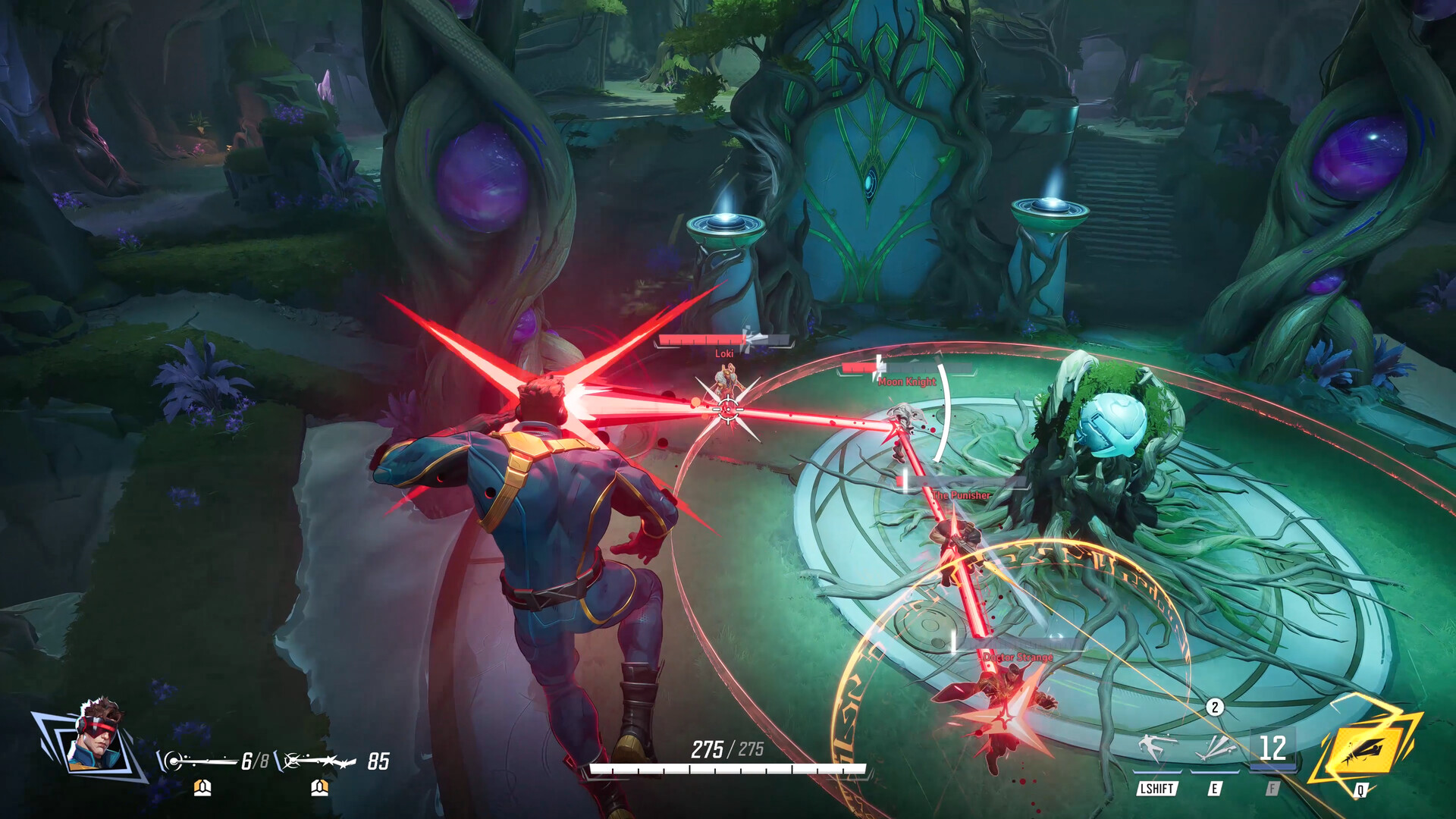
Esports.net приводит такой расширенный прицел для клавиатуры и мыши: цвет салатовый (12, 252), прозрачность 80, ширина 60, прозрачность контура 100, размытие 0, длина 20, угол 0. Розовый назван альтернативой. ProSettings отдаёт тип прицела на личный вкус и советует сохранять свои варианты через Reticle Save. Прицел лучше выбирать контрастным к картам, где играете.
Звук и интерфейс
| Параметр | Значение |
|---|---|
| Master volume | 70 |
| Sound effects | 70 |
| Music | 20 (ProSettings советует снизить или отключить) |
| In-game voice | 50 |
| Voice chat mode | Push to Talk |
| 3D Enhancement | On |
| Allied Health Bars | On (важно для командной игры) |
| HUD Widget Size | по умолчанию |
Клавиши: Esports.net оставляет разработчиковские по умолчанию (WASD, пробел для прыжка и подъёма, Ctrl для спуска, Q для ультимейта, E, Left Shift и F для способностей, V для ближнего боя).
Геймпад
Если играете на контроллере, Esports.net даёт стартовые значения: чувствительность курсора 130, по горизонтали 180, по вертикали 100, кривая Linear, мёртвая зона 1 и 1, окно помощи прицеливания 40, сила помощи 80, плавность включения 80 для героев с снарядами, 40 для хитсканов и 0 для ближнего боя. Вибрацию и эффект триггеров стоит выключить. Помощь прицеливания на ПК слабее, чем на консоли, как отмечают сами авторы.
Сравнение рекомендаций источников
| Параметр | Dexerto | ProSettings | Gfinity | Esports.net |
|---|---|---|---|---|
| Апскейл | TAAU, лучше без DLSS | TAAU 100%, режим Quality | DLSS, FSR или XeSS | DLSS или FSR, Quality |
| Лимит FPS | 90–100 | частота монитора | не указан | выключен |
| Low Latency | Off | On + Boost (NVIDIA) | Reflex On | Reflex |
| Model Detail | Performance | Low | High | не указан |
| Shadow Detail | Low | Medium | Medium | Medium |
| Texture Detail | Low | Low | High или Ultra (от VRAM) | не указан |
Общее у всех: V-Sync выключен, Frame Generation выключен, Graphics Quality на Custom, Global Illumination SSGI Low. Остальное зависит от вашей видеокарты и приоритетов, поэтому поэкспериментируйте.
Порядок настройки за пять минут
- Выставьте Fullscreen и родное разрешение.
- Выключите V-Sync и Frame Generation.
- Включите Custom и опустите Post-Processing, Effects, Foliage, Reflection.
- Включите показ FPS и сетевой статистики, сыграйте матч.
- Если FPS мало, понизьте масштаб рендера или включите апскейлер; если картинка рвётся, проверьте драйверы.
- Подберите чувствительность в тренировочном зале и сохраните свой прицел.
Частые вопросы
Какие настройки графики дают больше всего FPS?
Post-Processing, тени, эффекты, текстуры, листва на Low, отражения отключены. Global Illumination можно выключить ради максимума, но картинка станет плоской.
Включать ли DLSS?
Если FPS хватает, играйте на родном разрешении: так меньше задержка. Если нет, используйте апскейлер вашей видеокарты.
Какая чувствительность правильная?
Старт: 800 DPI и 1.7 по Esports.net. Понижайте для точных героев и повышайте для ближнего боя.
Нужно ли ограничивать FPS?
Dexerto советует 90–100 FPS из-за багов на крайних частотах. Остальные источники ставят лимит по частоте монитора или не ставят вовсе.
Если у вас ещё нет игры, сравните цены у продавцов на странице Marvel Rivals.